Selasa, 04 Oktober 2011

Merakit Komputer

Langkah Demi Langkah Merakit Komputer …

Posted by kang deden pada 13 Juli, 2007
Berikut ini akan dibahas mengenai bagaimana cara merakit komputer, terutama bagi mereka yang baru belajar .. dari beberapa referensi yang saya pelajari .. maka berikut ini akan dijelaskan langkah demi langkah cara merakit komputer, mudah-mudahan bermanfaat .. Red. deden
Komponen perakit komputer tersedia di pasaran dengan beragam pilihan kualitas dan harga. Dengan merakit sendiri komputer, kita dapat menentukan jenis komponen, kemampuan serta fasilitas dari komputer sesuai kebutuhan.Tahapan dalam perakitan komputer terdiri dari:
A. Persiapan
B. Perakitan

C. Pengujian
D. Penanganan Masalah

rakit1.jpg

Persiapan
Persiapan yang baik akan memudahkan dalam perakitan komputer serta menghindari permasalahan yang mungkin timbul.Hal yang terkait dalam persiapan meliputi:
  1. Penentuan Konfigurasi Komputer
  2. Persiapan Kompunen dan perlengkapan
  3. Pengamanan
Penentuan Konfigurasi Komputer
Konfigurasi komputer berkait dengan penentuan jenis komponen dan fitur dari komputer serta bagaimana seluruh komponen dapat bekerja sebagai sebuah sistem komputer sesuai keinginan kita.Penentuan komponen dimulai dari jenis prosessor, motherboard, lalu komponen lainnya. Faktor kesesuaian atau kompatibilitas dari komponen terhadap motherboard harus diperhatikan, karena setiap jenis motherboard mendukung jenis prosessor, modul memori, port dan I/O bus yang berbeda-beda.
Persiapan Komponen dan Perlengkapan
Komponen komputer beserta perlengkapan untuk perakitan dipersiapkan untuk perakitan dipersiapkan lebih dulu untuk memudahkan perakitan. Perlengkapan yang disiapkan terdiri dari:
  • Komponen komputer
  • Kelengkapan komponen seperti kabel, sekerup, jumper, baut dan sebagainya
  • Buku manual dan referensi dari komponen
  • Alat bantu berupa obeng pipih dan philips
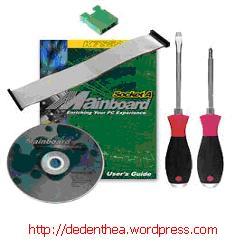
Software sistem operasi, device driver dan program aplikasi.

rakit2.jpg

Buku manual diperlukan sebagai rujukan untuk mengatahui diagram posisi dari elemen koneksi (konektor, port dan slot) dan elemen konfigurasi (jumper dan switch) beserta cara setting jumper dan switch yang sesuai untuk komputer yang dirakit.Diskette atau CD Software diperlukan untuk menginstall Sistem Operasi, device driver dari piranti, dan program aplikasi pada komputer yang selesai dirakit.
Pengamanan
Tindakan pengamanan diperlukan untuk menghindari masalah seperti kerusakan komponen oleh muatan listrik statis, jatuh, panas berlebihan atau tumpahan cairan.Pencegahan kerusakan karena listrik statis dengan cara:

  • Menggunakan gelang anti statis atau menyentuh permukaan logam pada casing sebelum memegang komponen untuk membuang muatan statis.
  • Tidak menyentuh langsung komponen elektronik, konektor atau jalur rangkaian tetapi memegang pada badan logam atau plastik yang terdapat pada komponen.

rakit3.jpg
Perakitan
Tahapan proses pada perakitan komputer terdiri dari:
  1. Penyiapan motherboard
  2. Memasang Prosessor
  3. Memasang heatsink
  4. Memasang Modul Memori
  5. memasang Motherboard pada Casing
  6. Memasang Power Supply
  7. Memasang Kabel Motherboard dan Casing
  8. Memasang Drive
  9. Memasang card Adapter
  10. Penyelesaian Akhir
 1. Penyiapan motherboard
Periksa buku manual motherboard untuk mengetahui posisi jumper untuk pengaturan CPU speed, speed multiplier dan tegangan masukan ke motherboard. Atur seting jumper sesuai petunjuk, kesalahan mengatur jumper tegangan dapat merusak prosessor.

rakit4.jpg
2. Memasang Prosessor
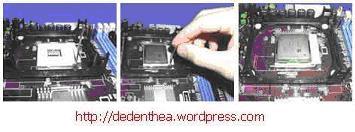
Prosessor lebih mudah dipasang sebelum motherboard menempati casing. Cara memasang prosessor jenis socket dan slot berbeda.Jenis socket
  1. Tentukan posisi pin 1 pada prosessor dan socket prosessor di motherboard, umumnya terletak di pojok yang ditandai dengan titik, segitiga atau lekukan.
  2. Tegakkan posisi tuas pengunci socket untuk membuka.
  3. Masukkan prosessor ke socket dengan lebih dulu menyelaraskan posisi kaki-kaki prosessor dengan lubang socket. rapatkan hingga tidak terdapat celah antara prosessor dengan socket.
  4. Turunkan kembali tuas pengunci.

rakit5.jpg
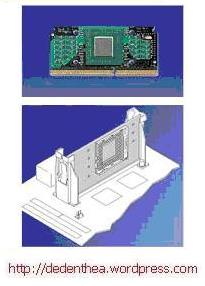
Jenis Slot
  1. Pasang penyangga (bracket) pada dua ujung slot di motherboard sehingga posisi lubang pasak bertemu dengan lubang di motherboard
  2. Masukkan pasak kemudian pengunci pasak pada lubang pasak
Selipkan card prosessor di antara kedua penahan dan tekan hingga tepat masuk ke lubang slot.
rakit6.jpg


3. Memasang Heatsink
Fungsi heatsink adalah membuang panas yang dihasilkan oleh prosessor lewat konduksi panas dari prosessor ke heatsink.Untuk mengoptimalkan pemindahan panas maka heatsink harus dipasang rapat pada bagian atas prosessor dengan beberapa clip sebagai penahan sedangkan permukaan kontak pada heatsink dilapisi gen penghantar panas.Bila heatsink dilengkapi dengan fan maka konektor power pada fan dihubungkan ke konektor fan pada motherboard.  
rakit16.jpg

4. Memasang Modul Memori
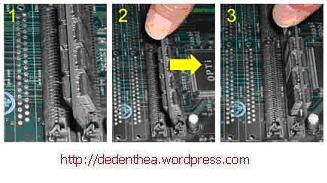
Modul memori umumnya dipasang berurutan dari nomor socket terkecil. Urutan pemasangan dapat dilihat dari diagram motherboard.Setiap jenis modul memori yakni SIMM, DIMM dan RIMM dapat dibedakan dengan posisi lekukan pada sisi dan bawah pada modul.Cara memasang untuk tiap jenis modul memori sebagai berikut.
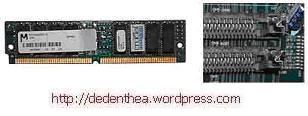
Jenis SIMM
  1. Sesuaikan posisi lekukan pada modul dengan tonjolan pada slot.
  2. Masukkan modul dengan membuat sudut miring 45 derajat terhadap slot
  3. Dorong hingga modul tegak pada slot, tuas pengunci pada slot akan otomatis mengunci modul.
rakit7.jpg

rakit8.jpg
Jenis DIMM dan RIMM
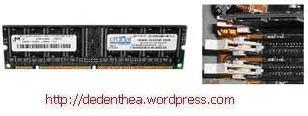
Cara memasang modul DIMM dan RIMM sama dan hanya ada satu cara sehingga tidak akan terbalik karena ada dua lekukan sebagai panduan. Perbedaanya DIMM dan RIMM pada posisi lekukan
  1. Rebahkan kait pengunci pada ujung slot
  2. sesuaikan posisi lekukan pada konektor modul dengan tonjolan pada slot. lalu masukkan modul ke slot.
  3. Kait pengunci secara otomatis mengunci modul pada slot bila modul sudah tepat terpasang.
 
rakit9.jpg

rakit10.jpg
  5. Memasang Motherboard pada Casing
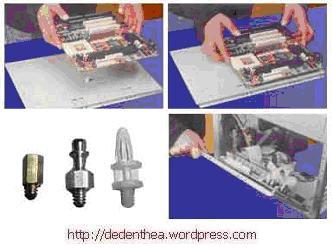
Motherboard dipasang ke casing dengan sekerup dan dudukan (standoff). Cara pemasangannya sebagai berikut:
  1. Tentukan posisi lubang untuk setiap dudukan plastik dan logam. Lubang untuk dudukan logam (metal spacer) ditandai dengan cincin pada tepi lubang.
  2. Pasang dudukan logam atau plastik pada tray casing sesuai dengan posisi setiap lubang dudukan yang sesuai pada motherboard.
  3. Tempatkan motherboard pada tray casing sehinga kepala dudukan keluar dari lubang pada motherboard. Pasang sekerup pengunci pada setiap dudukan logam.
  4. Pasang bingkai port I/O (I/O sheild) pada motherboard jika ada.
  5. Pasang tray casing yang sudah terpasang motherboard pada casing dan kunci dengan sekerup.
  
rakit11.jpg
  6. Memasang Power Supply
Beberapa jenis casing sudah dilengkapi power supply. Bila power supply belum disertakan maka cara pemasangannya sebagai berikut:
  1. Masukkan power supply pada rak di bagian belakang casing. Pasang ke empat buah sekerup pengunci.
  2. HUbungkan konektor power dari power supply ke motherboard. Konektor power jenis ATX hanya memiliki satu cara pemasangan sehingga tidak akan terbalik. Untuk jenis non ATX dengan dua konektor yang terpisah maka kabel-kabel ground warna hitam harus ditempatkan bersisian dan dipasang pada bagian tengah dari konektor power motherboard. Hubungkan kabel daya untuk fan, jika memakai fan untuk pendingin CPU.

rakit12.jpg
7. Memasang Kabel Motherboard dan Casing
Setelah motherboard terpasang di casing langkah selanjutnya adalah memasang kabel I/O pada motherboard dan panel dengan casing.
  1. Pasang kabel data untuk floppy drive pada konektor pengontrol floppy di motherboard
  2. Pasang kabel IDE untuk pada konektor IDE primary dan secondary pada motherboard.
  3. Untuk motherboard non ATX. Pasang kabel port serial dan pararel pada konektor di motherboard. Perhatikan posisi pin 1 untuk memasang.
  4. Pada bagian belakang casing terdapat lubang untuk memasang port tambahan jenis non slot. Buka sekerup pengunci pelat tertutup lubang port lalumasukkan port konektor yang ingin dipasang dan pasang sekerup kembali.
  5. Bila port mouse belum tersedia di belakang casing maka card konektor mouse harus dipasang lalu dihubungkan dengan konektor mouse pada motherboard.
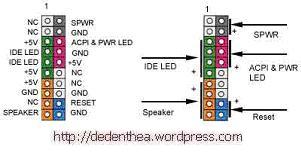
  6. Hubungan kabel konektor dari switch di panel depan casing, LED, speaker internal dan port yang terpasang di depan casing bila ada ke motherboard. Periksa diagram motherboard untuk mencari lokasi konektor yang tepat.

rakit13.jpg
rakit14.jpg
rakit15.jpg


8. Memasang Drive
Prosedur memasang drive hardisk, floppy, CD ROM, CD-RW atau DVD adalah sama sebagai berikut:
  1. Copot pelet penutup bay drive (ruang untuk drive pada casing)
  2. Masukkan drive dari depan bay dengan terlebih dahulu mengatur seting jumper (sebagai master atau slave) pada drive.
  3. Sesuaikan posisi lubang sekerup di drive dan casing lalu pasang sekerup penahan drive.
  4. Hubungkan konektor kabel IDE ke drive dan konektor di motherboard (konektor primary dipakai lebih dulu)
  5. Ulangi langkah 1 samapai 4 untuk setiap pemasangan drive.
  6. Bila kabel IDE terhubung ke du drive pastikan perbedaan seting jumper keduanya yakni drive pertama diset sebagai master dan lainnya sebagai slave.
  7. Konektor IDE secondary pada motherboard dapat dipakai untuk menghubungkan dua drive tambahan.
  8. Floppy drive dihubungkan ke konektor khusus floppy di motherboard
Sambungkan kabel power dari catu daya ke masing-masing drive.

rakit17.jpg
9. Memasang Card Adapter
Card adapter yang umum dipasang adalah video card, sound, network, modem dan SCSI adapter. Video card umumnya harus dipasang dan diinstall sebelum card adapter lainnya. Cara memasang adapter:
  1. Pegang card adapter pada tepi, hindari menyentuh komponen atau rangkaian elektronik. Tekan card hingga konektor tepat masuk pada slot ekspansi di motherboard
  2. Pasang sekerup penahan card ke casing
  3. Hubungkan kembali kabel internal pada card, bila ada.
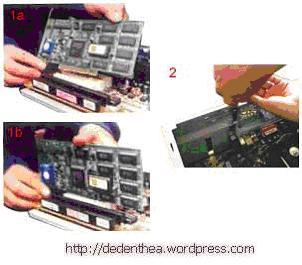
rakit18.jpg
10. Penyelessaian Akhir
  1. Pasang penutup casing dengan menggeser
  2. sambungkan kabel dari catu daya ke soket dinding.
  3. Pasang konektor monitor ke port video card.
  4. Pasang konektor kabel telepon ke port modem bila ada.
  5. Hubungkan konektor kabel keyboard dan konektor mouse ke port mouse atau poert serial (tergantung jenis mouse).
  6. Hubungkan piranti eksternal lainnya seperti speaker, joystick, dan microphone bila ada ke port yang sesuai. Periksa manual dari card adapter untuk memastikan lokasi port.
 
rakit19.jpg
Pengujian
Komputer yang baru selesai dirakit dapat diuji dengan menjalankan program setup BIOS. Cara melakukan pengujian dengan program BIOS sebagai berikut:
  1. Hidupkan monitor lalu unit sistem. Perhatikan tampilan monitor dan suara dari speaker.
  2. Program FOST dari BIOS secara otomatis akan mendeteksi hardware yang terpasang dikomputer. Bila terdapat kesalahan maka tampilan monitor kosong dan speaker mengeluarkan bunyi beep secara teratur sebagai kode indikasi kesalahan. Periksa referensi kode BIOS untuk mengetahui indikasi kesalahan yang dimaksud oleh kode beep.
  3. Jika tidak terjadi kesalahan maka monitor menampilkan proses eksekusi dari program POST. ekan tombol interupsi BIOS sesuai petunjuk di layar untuk masuk ke program setup BIOS.
  4. Periksa semua hasil deteksi hardware oleh program setup BIOS. Beberapa seting mungkin harus dirubah nilainya terutama kapasitas hardisk dan boot sequence.
  5. Simpan perubahan seting dan keluar dari setup BIOS.
Setelah keluar dari setup BIOS, komputer akan meload Sistem OPerasi dengan urutan pencarian sesuai seting boot sequence pada BIOS. Masukkan diskette atau CD Bootable yang berisi sistem operasi pada drive pencarian.
Penanganan Masalah
Permasalahan yang umum terjadi dalam perakitan komputer dan penanganannya antara lain:
  1. Komputer atau monitor tidak menyala, kemungkinan disebabkan oleh switch atau kabel daya belum terhubung.
  2. Card adapter yang tidak terdeteksi disebabkan oleh pemasangan card belum pas ke slot/
LED dari hardisk, floppy atau CD menyala terus disebabkan kesalahan pemasangan kabel konektor atau ada pin yang belum pas terhubung.  Selamat Mencoba dan Semoga Bermanfaat.
 Sumber : www.google.com     

Tips Cara Merawat Flashdisk Agar Awet

Flashdisk dikenal sebagai pengganti disket yang kuno. Flashdisk hadir dengan ukuran  yang kecil dan menawan, serta kapasitas penyimpanan yang terbilang cukup besar dibandingkan dengan ukurannya.  Selain itu Flashdisk mempunyai keunggulan dalam kemudahannya menambah dan menghapus data.
Berikut ini ada sembilan cara merawat Flashdisk kesayangan Anda. Tips ini berguna untuk mengamankan data-data penting Anda yang tersimpan di dalam Flashdisk dan juga membantu menjaga dompet Anda tetap sehat.
1. Jauhkan dari medan magnet yang kuat. Barang-barang elektronik seperti TV dan handphone sangat tidak baik untuk flashdisk. Untuk itu jangan pernah menyimpannya di dekat barang-barang sejenis yang memiliki kekuatan magnet yang besar. Terkadang kita sering lupa jika meletakkan flashdisk dan handphone di tempat yang sama di dalam tas. Nah, mulai sangat ini kalau ingin flashdisk Anda berumur panjang, jangan lagi menyimpannya di tempat yang sama.
2. Jangan terkena air. Walaupun ada beberapa produsen flashdisk yang mengklaim bahwa produknya waterproof (tahan air), menjauhkan flashdisk dari sentuhan air tetap saja menjadi langkah yang paling aman. Daripada datanya hilang atau flashdisk-nya mengalami kerusakan, sehingga lebih baik jangan ambil resiko untuk hal ini.
3. Melakukan scanning virus. Pada saat pengambilan data atau pemindahan data dari PC ke flashdisk, sangat mungkin bukan hanya data yang ikut berpindah, tetapi juga virus-virus yang terdapat dalam komputer. Terlebih apabila kita mengambil dan menyimpan data dari internet, flashdisk bisa dipenuhi dengan virus-virus yang sangat mengganggu. Jadi jangan lupa melakukan scanning virus secara berkala dengan perangkat lunak antivirus yang paling baru.
4. Lakukan proses eject dan stop. Selalu lakukan proses eject dan stop sebelum mencabut flashdisk dari port usb komputer Anda. Selain bisa menjadikan flashdisk Anda rusak secara fisik, tidak melakukan proses eject dan stop juga dapat mempengaruhi kerusakan pada data-data yang ada di dalamnya.
5. Jauhkan dari tempat yang panas. Semua barang elektronik tidak terkecuali flashdisk sangat rentan dengan yang namanya panas, apalagi bila terkena matahari langsung. Jadi usahakan tidak menyimpannya di tempat yang panas dan terkena sinar matahari langsung, misalnya meninggalkan flashdisk di mobil.
6. Hindari dari benturan yang keras. Flashdisk yang terkena benturan keras, seperti jatuh berkali-kali memiliki resiko besar untuk kehilangan data atau akan mengalami kerusakan secara fisik. Jadi harus berhati-hati memegangnya jangan sampai jatuh di tempat yang keras.
7. Usahakan agar selalu tertutup. Udara dan lingkungan kita penuh dengan kotoran dan debu. Jika flashdisk kita kotor maka dapat mengakibatkan proses baca tulis sering gagal. Sehingga apabila tidak sedang dipakai, usahakan agar selalu tertutup agar tidak kotor.
8. Minimalisir proses hapus tulis (write and delete). Sama seperti kita, flashdisk juga memiliki usia. Artinya suatu saat flashdisk kita bisa mati dan tidak bisa digunakan lagi. Usia flashdisk berbeda-beda, tergantung kualitas flashdisk itu sendiri. Biasanya usia flashdisk antara 10.000 – 100.000 kali proses hapus tulis. Jadi usahakan untuk meminimalisir proses tersebut dan juga jangan melakukan editing langsung dari flashdisk. Atau jika Anda memiliki data yang banyak dan ingin meng-copy data tersebut ke dalam flashdisk, lebih baik data-data tersebut dikompres menjadi satu terlebih dahulu dengan menggunakan program yang sudah ada seperti Winzip, WinRar, atau program lain yang sejenis.
9. Berilah gantungan seperti gantungan kunci pada flashdisk Anda. Ini sangat berguna agar Anda tidak tidak lupa dimana menyimpannya, karena bentuknya yang relatif kecil. Juga berguna untuk membantu tangan dalam memegang flashdisk yang ukurannya sangat kecil.

Cara merawat kelinci dengan baik

Posted by: adie on: Februari 13, 2009
Kandang
Kandang kelinci haruslah aman dari berbagai cuaca seperti panas, dingin, angin dan lembab.
Keadaan lantai kandang harus selalu kering dan nyaman bagi kelinci, serta menyediakan tempat sanitasi atau rempat kotoran kelinci.
Hindari menempatkan kelinci dalam jumlah banyak dalam kandang yang sempit, jadi harus dikira-kira dalam penempatan jumlah kelinci sesuai luas kandang nya.
fb46860
Makanan
Dalam memberikan sayuran jangan dalam bentuk “segar” pastikan harus dalam keadaan layu dan tidak busuk (jangan diberikan langsung dari lemari es).Proses pelayuan berguna untuk mempertinggi kadar serat kasar,juga untuk menghilangkan getah atau racun yang dapat menimbulkan kejang-kejang atau mencret(kecuali kelinci anda makan tumbuh-tumbuhan dari alam bebas)
Untuk makanan tambahan bisa anda berikan pur burung berkicau (ukuran pemberian 70%sayuran 30% pur burung) atau bisa diberikan dedak yang dicampur dengan nasi,berbagai macam sayuran diberi air sedikit-diaduk lalu diberikan ke kelinci
Ada beberapa hal lain tang hars diperhatikan dalam melakukan perawatan kelinci selain hal tersebut diatas sebelunmya…
Antara lain :
Sebaiknya kelinci dilepas di halaman, biarkan mereka bermain dengan sambil melahap makanan mereka, dan dimasukkan kembali ke dalam kandang pada sore hari.
Kelinci muda atau masih kecil, sebaiknya jangan terlalu banyak digendong atau dipegang-pegang, hal ini akan membuat kelinci menjadi stres..

CARA MERAWAT MATA

13 Cara Merawat Mata

Mata1Pada saat ini hampir seluruh lapisan masyarakat mengenal apa itu computer bahkan anak anak sekalipun sudah sejak dini sudah diperkenalkan dengan komputer. Tanpa disadari bekerja dengan komputer ternyata membawa dampak yang kurang menyehatkan bagi kesehatan mata kita, untuk meminimilisasi hal tersebut berikut tips singkat menjaga mata dari sengatan radiasi komputer.
Tanda-tanda dampak radiasi tersebut biasanya mata sering terasa kabur, mata berkunang-kunang, kepala agak pusing, dan bahkan yang paling menyedihkan adalah adanya rasa mual bagi pemula yang menggunakan komputer.

Berikut salah satu testimoni yang dialami penulis yang berkecipung dalam bidang komputer yang mengatakan bahwa : Akhir akhir ini saya merasa mata ini mulai terasa kabur kalo melihat jauh.padahal dulunya kalo melihat benda jauh masih sangat jelas.mungkin ini salah satu efek dari radiasi komputer.Tapi gak bisa ngeluh juga,soalnya dalam pekerjaan sehari hari saya menuntut harus didepan komputer selama berjam jam.
Saya merasa anda juga pasti mengalami hal yang sama bukan.bahkan ada anak tetangga saya umurnya masih 10 tahun tapi sudah pake kacamata.memprihatinkan sekali kan.makanya kali ini saya akan mencoba untuk membagikan sedikit trik kepada anda semua bagaimana cara merawat mata agar selalu dalam keadaan sehat.Kan sayang kalo masih muda matanya udah empat (pake kacamata).
1. Coba pasang filter pada monitor komputer anda.filter ini berfungsi untuk menahan radiasi agar tidak sampai ke mata.
2. Pilihlah monitor yang berbentuk LCD/plasma.karena monitor ini dipercaya lebih baik daripada monitor yang model lama.Jika anda punya cukup uang,bisa membeli VGA yang bagus agar warna monitor tidak melelahkan mata.
3. Jagalah jarak mata anda dengan monitor komputer.idealnya jarak mata ke komputer adalah 30 cm.
4. Taroklah monitor sejajar dengan mata anda.jangan terlalu rendah dan jangan terlalu tinggi.usahakan saat anda melihat komputer rasanya enak dan nyaman
5. Atur warna pada layar monitor sehingga enak dipandang mata.jangan terlalu terang karena dapat menyebabkan mata anda menjadi silau.juga jangan terlalu gelap,karena akan menyebabkan mata anda bekerja terlalu keras sehingga membuat mata menjadi cepat kering.
6. Atur screen refresh rate menjadi 75 htz..caranya jika anda pakai windows XP klik kanan pada desktop-properties-setting-advanced-monitor-lihat kolom screen refresh rate.atur menjadi 75 htz.
7. Sesering mungkin kedipkan mata.karena dengan kita mengedipkan mata,akan merangsang kelenjar airmata untuk mengeluarkan air mata yang berfungsi membuat mata menjadi basah dan lembab.jika anda jarang mengedipkan mata,maka mata akan menjadi kering.jika dipaksakan terus mata akan menjadi sakit dan akhirnya memerah.bila perlu anda bisa membeli obat tetes mata untuk membuat mata selalu dalam keadaan basah.
8. Anda bisa membeli semacam kacamata yang bisa anda pakai pada saat menggunakan computer.
9. Perhatikan cahaya disekitar ruangan tempat anda menggunakan komputer.usahakan ruangan cukup pasokan cahaya.jangan menggunakan komputer di ruangan yang gelap(tidak cukup cahaya).
10. Setelah penggunaan komputer dalam jangka waktu yang lama,istirahatkan mata minimal 15 menit.anda bisa melihat lihat keluar ruangan untuk menyegarkan mata.usahakan untuk melihat objek yang berwarna hijau seperti pepohonan dan daun daunan.karena menurut para peneliti,warna hijau mampu membuat mata kembali segar.
11. Perbanyak konsumsi makanan yang menandung vitamin A seperti wortel.juga rajinlah untuk memeriksakan mata ke dokter mata untuk mengetahui adanya gangguan pada mata.jika mata benar benar sudah terasa tidak enak,jangan malu untuk menggunakan kacamata.
12. Demikian sedikit tips dari saya.semoga setelah anda menerapkan tips ini dapat membuat kesehatan mata anda lebih terjaga.
13. Mulai sekarang sayangilah mata anda.karena ini merupakan anugrah yang diberikan kepada tuhan..bayangkan jika anda tidak bisa lagi menikmati indahnya alam….(wah tidak bisa dibayangkan)…harta bisa dicari tapi kesehatan tidak bisa dibeli..ingat i

Laptop & HP Terbaru

HTC Flyer 3 Spesifikasi Penting

HTC Flayer memang tidak dijalankan oleh Android Honeycomb. Meski begitu tablet pertama dari HTC ini tidak mau kalah jika dibandingkan dengan tablet Honeycomb lain. Apa saja spesifikasi penting yang bisa menandingi kehebatan [...]
Readmore → HTC Flyer 3 Spesifikasi Penting

Samsung Droid Charge Spesifikasi Harga

Samsung Droid Charge adalah smartphone 4G terbaru yang telah rilis 14 Mei kemarin melalui Verizon Wireless Communication Stores. Sartphone ini bisa menjawab kebutuhan kita akan pencarian data dengan kecepatan super. Penasaran [...]
Readmore → Samsung Droid Charge Spesifikasi Harga

Tablet Honeycomb ViewPad 7x dari Viewsonic Spesifikasi

ViewPad 7x adalah Tablet Honeycomb dengan layar 7 inci yang dikeluarkan oleh Viewsonic. Menurut kabar Tablet ini akan tiba di Computex Taiwan tanggal 31 Mei mendatang. Jika anda berminat ingin membeli jangan sampai tertukar [...]
Readmore → Tablet Honeycomb ViewPad 7x dari Viewsonic Spesifikasi

HTC Sensation Spesifikasi Harga

HTC Sensation adalah smartphone pertama dengan dual-core dari HTC. Sejumlah online retailer di Inggris sudah mulai membuka layanan pre-order. Berikut review tentang spesifiksinya. HTC Sensation menggunakan processor MSM8260 [...]
Readmore → HTC Sensation Spesifikasi Harga

Samsung Galaxy Tab 7 Kini Dapatkan Update Gingerbread

Pengguna Samsung Galaxy Tab 7 patut bersenang hati. Pasalnya smartphone yang rilis Oktober 2010 lalu dengan dijalankan Android 2.2 Froyo ini kini bisa mendapatkan update Android 2.3.3 Gingerbread untuk semua GTab7 yang sudah [...]
Readmore → Samsung Galaxy Tab 7 Kini Dapatkan Update Gingerbread

Motorola XOOM with Update Android 3.1 Honeycomb

Motorola Xoom adalah tablet Honeycomb pertama yang berkesempatan mendapatkan update setelah diumumkan paga Google I/O Conference hari pertama pada 10 Mei kemarin. Berita tersebut juga disambut dengan press-release yang dikeluarkan [...]
Readmore → Motorola XOOM with Update Android 3.1 Honeycomb

Let’s Tag Facebook Page

Tag Facebook Page kini bisa dilakukan. Facebook telah manambahkan kemampuan untuk manandai Page pada salah satu foto kita. Mulai 11 Mei kemarin, user bisa manandai Page untuk product, merk, serta beberapa orang pada foto [...]
Readmore → Let’s Tag Facebook Page

Samsung Infuse 4G Spesifikasi

Samsung Infuse 4G secara resmi akan rilis 15 Mei 2011 besok. Samsung seri 1997 ii juga mereka sebut sebagai smartphone GSM tercepat. Penasaran dengan spesifikasi Samsung Infuse 4G ini? *OS: Android v2.2 Froyo *Prosesor: [...]
Readmore → Samsung Infuse 4G Spesifikasi

Google Chromebook Spesifikasi Harga

Google Chromebook, Netbook dengan OS Chrome siap rilis 15 Juni 2011 nanti. Netbook ini merupakan update version dari Netbook CR-48 yang sebelumnya telah rilis dengan versi beta dan didistribusikan hanya untuk kalangan internal. [...]
Readmore → Google Chromebook Spesifikasi Harga

Google TV Terbaru

New user interface Android apps yang khusus didesain untuk Google TV ditunjukkan ke public pertama kali dalam Google I/O Conference yang berlangsung 10-11 Mei kemarin. Dalam acara itu pula Google juga menunjukkan tampilan [...]
Readmore → Google TV Terbaru
- - Post komentar

WELCOME TO MY PROFILE.....................

NAMA : SILVIA INDAH KURNIAWATI
NAMPANG : SILVIA.........
TTL : TEGAL, 6 FEBRUARI 1996
SCHOOL : SMK NEGERI 3 TEGAL
JURUSAN : TEKNIK KOMPUTER JARINGAN
HOBBY : Nopy , Baca Novel , And Membantu Ortu ..........
MAFA : Udang,Ayam, DLL.............................
MIFA : Air Putih, Jus Buah.............


                SEKIAN BIODATA SAYA...........
                                                            TERIMA KASIH.........................

TENTANG HIDUP QHU,,,,,,,,,

                Qu Terlahir Di keluarga yang menurut Qhu sederhana,,,,,,,,,,,
ayah Qu Seorang TNI AL beliau sangat di kenal dengan sifat.a yang disiplin dan berkharisma tinggi,
walaupun juga di kenal sangat GALAK .tetapi sebenarnya ayah Qhu orang yang baik,,,
                  Ibu Qhu seorang ibu rumah tangga . ibu Qhu juga orangnya sangat ramah dan baik hati.
Qhu juga mempunyai satu orang kaka dan dua orang adik
. Ayah dan Ibu Qhu mempunyai 4 Orang anak perempuan { perempuan semua }.


                WALAUPUN BEGITU QHU SANGAT BAHAGIA MENJADI ANGGOTA KELUARGA
                                                                     DI KELUARGA INI
.